
小标题1:从云端到桌面的跃迁在移动端熟悉的开云APP,终于把触手伸向了桌面。开云APP电脑版承袭了云端核心的数据模型,又为PC端带来了更强的输入和显示能力。首次打开时,你会看到简洁而高效的界面:左侧是功能导航,中央是工作区,右上角是账户与通知。
它不是简单的镜像手机端,而是经过桌面行为习惯深度适配的产物。你可以直接从桌面启动应用,启动速度快、加载稳定,几乎没有等待的空窗期。无论你是在家用大屏还是在办公室的高分屏上办公,开云APP电脑版都能保持一致的视觉语言和操作逻辑,减少切换成本。
在安装阶段,下载完成后只需几步便可完成登录。PC端的离线能力是一个亮点:你在有网络时同步云端数据,在没有网络的情况下,仍旧可以查看最近的文件与笔记,随后再在线时自动同步。对于经常需要对比资料、做笔记、或是处理大量文本的用户而言,这种“先看后写、后写再同步”的体验极具吸引力。
桌面端的多语言支持和自适应字号,确保不同环境下的阅读舒适度。
核心功能速览开云APP电脑版在功能整合上做了取舍与扩展。启动速度快、主界面简洁,核心功能如云笔记、云文档、云盘、任务与日历等都以卡片化呈现,方便拖拽或快捷打开。全局搜索支持跨笔记、跨文档、跨图片的快速检索,配合智能标签,能在海量资料中迅速定位所需内容。
分屏与多窗口管理让你可以在同一屏幕上对照两份资料,或同时处理邮件与文档。键盘快捷键也被优化,常用操作如新建、保存、同步、切换工作区等都能快速执行,提升工作节奏。
在数据同步方面,开云APP电脑版采用端到端的传输与分层存储,确保你的信息在云端有冗余备份,同时本地也保留最近访问的内容。你还可以将部分内容设为离线缓存,离线时也能访问和编辑,临时修改在网络恢复时自动合并。对于注重资料安全的用户,应用提供了双重认证、设备信任列表与本地加密选项,帮助你控制谁能访问你的资料。
小标题3:场景化使用之美无论你是自由职业者、教师、设计师,还是程序员,开云APP电脑版都能找到自家的一套工作流程。比如教师可以在大屏上打开课程资料、课堂笔记和学生提交的作业,对比批注,快速生成课堂小结;编辑在本地草拟素材,插入云端资料进行比对,再把终稿上传云盘,和同事们共享。
开发者可以在一个清晰的工作区管理代码片段、文档和设计稿的版本,利用分屏对照实现快速迭代。团队协作方面,打开云端日历与任务视图,分工、截止日期、通知都能在桌面端直观呈现,减少错过的重要事项的可能性。
跨设备的同步功能让你在手机端打下的灵感,回到电脑上也能无缝展开;在办公椅上打个盹再起来,你也能把未完成的笔记继续整理完毕。对于长期需要查阅资料的人群,桌面端的大屏让你更轻易地分栏对比、截图标注,提升信息处理效率。
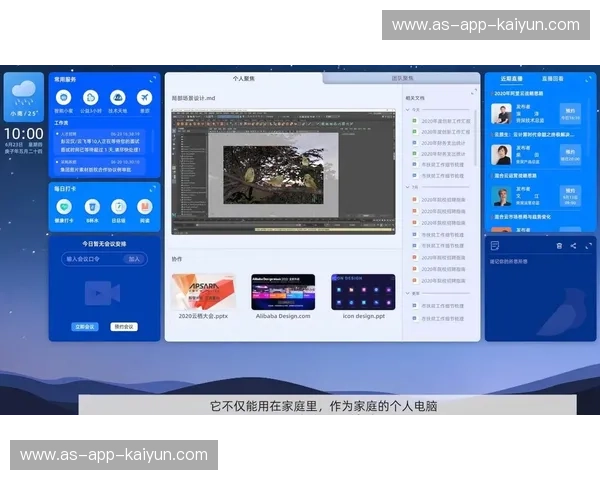
小标题4:提升技巧与隐私安全要把体验发挥到极致,可以从几个小技巧入手。第一,定制开云官网工作区:将常用的文档、工具和云端入口放在最熟悉的区域,使用拖拽和分屏组合形成稳定的工作流。第二,利用离线缓存功能,将关键资料预先下载,确保在网络不稳定时也能持续工作。
第三,熟练掌握快捷键,将新建、保存、搜索、切换工作区等操作放在手边,减少鼠标移动。第四,隐私与安全方面,开启双重认证、绑定设备白名单,定期检查访问权限;本地加密选项可对敏感资料进行额外保护,减少在设备丢失时的风险。定期更新应用版本,关注官方公告,为新功能和安全改进留出空间。
开云APP电脑版并非静态产品,而是一个不断迭代的生态。随着云端协同能力的增强,桌面端的体验也在持续完善。它的目标,是让你的云端资料不再受设备限制,能够在你信任的桌面环境中高效、安心地工作。若你正在寻找一款能让工作更专注、跨设备无缝衔接的助手,开云APP电脑版是一个值得一试的选择。